
News

カスタマイズ対応ミニキーボード取扱説明書(有線モデル)
このたびは弊社の製品をご購入いただき、誠にありがとうございます。 ご使用前にこの説明書をお読みになり取扱の注意事項をよくご理解の上ご使用ください。 ご使用中にご不明な点がございましたら、注文履歴から販売元までお気軽にお問い合わせください。 ○ソフトウェアのダウンロード ○ソフトウェアの起動と接続 ○キーとノブに機能を割り当て ○注意事項 ○Macでソフトウェアを開けない場合の対処方法 ○ライトの設定方法 ○よくある質問(FAQ) ソフトウェアのダウンロード 最新バージョン(Windows): ここをクリックしてダウンロード Macシステム対応 ここをクリックしてダウンロード 2023年以前の旧バージョン(Windows):ここをクリックしてダウンロード ※※※ソフトウェアは予告なくアップデートされる場合があります。ソフトウェアの使用中に問題が発生した場合は、注文履歴から販売元までお問い合わせください。 ソフトウェアの起動と接続 1.上記のリンクからダウンロードした圧縮ファイルを解凍します。2.USBケーブルを使用して、キーボードをパソコンに接続します。※ソフトウェアを使用する際は、USBケーブルで接続する必要があります。3.「MINI_KEYBOARD」をダブルクリックし、専用設定ソフトを起動します。4.ソフトウェア画面の上部に「Device connect」と表示されるまで待ちます。※キーボードを有線接続すると、ソフトウェア画面が対応する正しいレイアウトに切り替わります。 キーとノブに機能を割り当て 1.機能を割り当てるキーをクリックします。2.「Clear」をクリックして、割り当てられている機能を削除します。3.機能選択エリアから、設定したいショートカットキーをクリックします。4.「Save Settings」をクリックして設定を保存します。設定内容はキーボード本体に保存されるため、別のパソコンに接続しても再設定する必要はありません。 注意事項 有線モデルのキーボードでは、機能を割り当てられるのは「LAYER 1」のみです。「LAYER 2」および「LAYER 3」への機能の割り当てには対応していません。 すべてのキ一とノブ(左回し、右回し、押し込み)には、お好みの機能を割り当てることができます。 キーボードを接続してもソフトウェアに接続できない場合は、お手数ですが、別のUSBポートに差し替えてお試しください。デスクトップパソコンをご使用の場合は、本体背面のUSBポートもお試しください。...
カスタマイズ対応ミニキーボード取扱説明書(有線モデル)
このたびは弊社の製品をご購入いただき、誠にありがとうございます。 ご使用前にこの説明書をお読みになり取扱の注意事項をよくご理解の上ご使用ください。 ご使用中にご不明な点がございましたら、注文履歴から販売元までお気軽にお問い合わせください。 ○ソフトウェアのダウンロード ○ソフトウェアの起動と接続 ○キーとノブに機能を割り当て ○注意事項 ○Macでソフトウェアを開けない場合の対処方法 ○ライトの設定方法 ○よくある質問(FAQ) ソフトウェアのダウンロード 最新バージョン(Windows): ここをクリックしてダウンロード Macシステム対応 ここをクリックしてダウンロード 2023年以前の旧バージョン(Windows):ここをクリックしてダウンロード ※※※ソフトウェアは予告なくアップデートされる場合があります。ソフトウェアの使用中に問題が発生した場合は、注文履歴から販売元までお問い合わせください。 ソフトウェアの起動と接続 1.上記のリンクからダウンロードした圧縮ファイルを解凍します。2.USBケーブルを使用して、キーボードをパソコンに接続します。※ソフトウェアを使用する際は、USBケーブルで接続する必要があります。3.「MINI_KEYBOARD」をダブルクリックし、専用設定ソフトを起動します。4.ソフトウェア画面の上部に「Device connect」と表示されるまで待ちます。※キーボードを有線接続すると、ソフトウェア画面が対応する正しいレイアウトに切り替わります。 キーとノブに機能を割り当て 1.機能を割り当てるキーをクリックします。2.「Clear」をクリックして、割り当てられている機能を削除します。3.機能選択エリアから、設定したいショートカットキーをクリックします。4.「Save Settings」をクリックして設定を保存します。設定内容はキーボード本体に保存されるため、別のパソコンに接続しても再設定する必要はありません。 注意事項 有線モデルのキーボードでは、機能を割り当てられるのは「LAYER 1」のみです。「LAYER 2」および「LAYER 3」への機能の割り当てには対応していません。 すべてのキ一とノブ(左回し、右回し、押し込み)には、お好みの機能を割り当てることができます。 キーボードを接続してもソフトウェアに接続できない場合は、お手数ですが、別のUSBポートに差し替えてお試しください。デスクトップパソコンをご使用の場合は、本体背面のUSBポートもお試しください。...

Custom RGB Control Knob Keyboard Firmware
Firmware to download: 1)For Windows:Click here to download 2)For macOS:Click here to download
Custom RGB Control Knob Keyboard Firmware
Firmware to download: 1)For Windows:Click here to download 2)For macOS:Click here to download
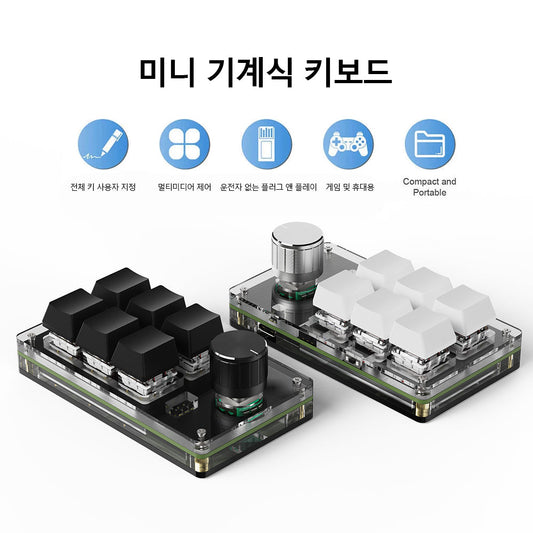
미니 키보드를 사용하고 설치하는 방법
1:소프트웨어 다운로드 최신 버전 소프트웨어 다운로드——>왼쪽 링크를 클릭하시고 다운로드하세요! 구 버전 소프트웨어 다운로드 ——>왼쪽 링크를 클릭하시고 다운로드하세요! *주의:2키,3키 유선타입은 구버전을 이용하셔야 합니다.연결을 안되면 소프트웨어를 바꿔 해 보세요. 2:다운로드 후...
미니 키보드를 사용하고 설치하는 방법
1:소프트웨어 다운로드 최신 버전 소프트웨어 다운로드——>왼쪽 링크를 클릭하시고 다운로드하세요! 구 버전 소프트웨어 다운로드 ——>왼쪽 링크를 클릭하시고 다운로드하세요! *주의:2키,3키 유선타입은 구버전을 이용하셔야 합니다.연결을 안되면 소프트웨어를 바꿔 해 보세요. 2:다운로드 후...
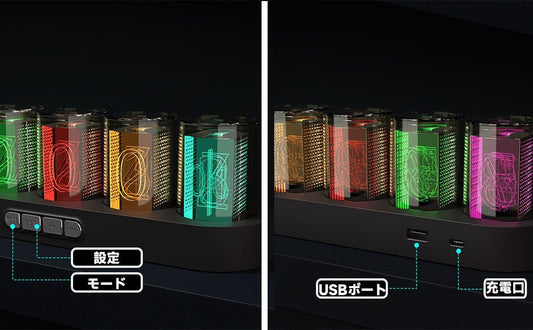
RGB フルカラー時計 取り扱い説明書
RGB フルカラー時計 表示モード設定: RGB フルカラー時計は多彩のクールな表示モードをサポートしており、4 つのボタンで自由に切り替えることができます。 モード1:時間調節モード モード2:年月日調整モード モード 3: 個別に色を調整するモード モード 4: レインボーファストグラデーションモード モード 5: 呼吸モード モード 6:カラーフローモード モード 7:フラッシュモード モード 8: ストップウォッチモード モード 9: フロップモード *時間設定 MODE ボタンを押してモード...
RGB フルカラー時計 取り扱い説明書
RGB フルカラー時計 表示モード設定: RGB フルカラー時計は多彩のクールな表示モードをサポートしており、4 つのボタンで自由に切り替えることができます。 モード1:時間調節モード モード2:年月日調整モード モード 3: 個別に色を調整するモード モード 4: レインボーファストグラデーションモード モード 5: 呼吸モード モード 6:カラーフローモード モード 7:フラッシュモード モード 8: ストップウォッチモード モード 9: フロップモード *時間設定 MODE ボタンを押してモード...
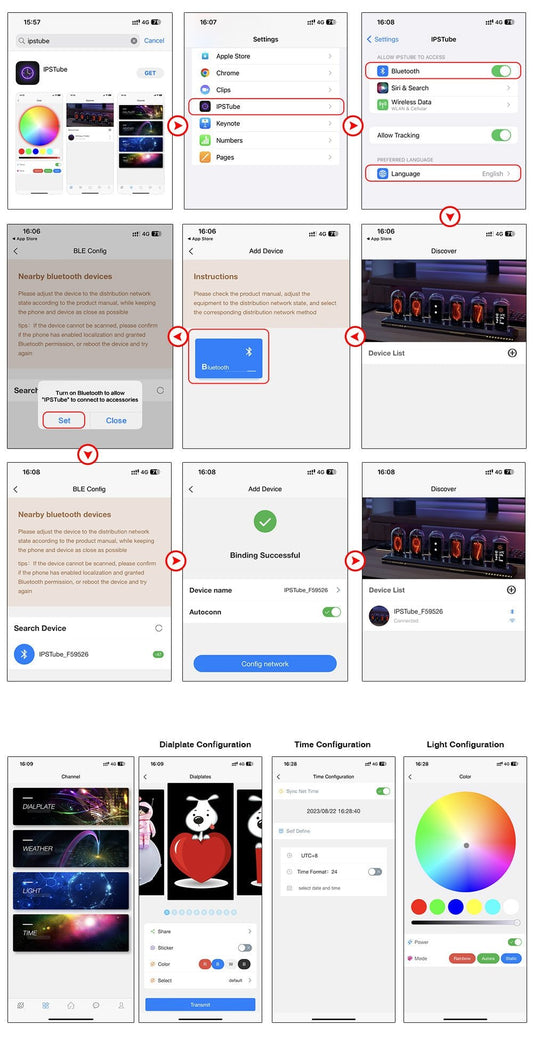
IPS ニキシー管 時計取り扱い説明書
IPS ニキシー管 時計取り扱い説明書 パッケージ内容: IPSニキシー管時計 Type-Cケーブル クリーニングクロス スイッチ操作: スイッチを1回押す:文字盤設定の切替ができます。 スイッチを2回続けて押す:天気表示をオン/オフにします。 スイッチを3秒間長押し:電源のオンとオフ。 アプリ登録と接続: ステップ①:まず、携帯電話の Bluetooth、位置情報、WiFi をオンにします。 ステップ②:下記のQRコードをスキャンして、アプリ「IPSTube」をダウンロードし、インストールしてください。 ステップ③:ログイン方法について 【ゲストモード】“Try as Guest”を選択して、ゲストモードに入ります。ログインした状態で「Device List」をクリックし、Bluetooth ペアリングに入ります。 【メールログイン】モバイルページの下にあるメールアイコンを選択して、メールアドレスを入力してログイン用の確認コードを取得します。ログインした状態で「Device List」をクリックし、Bluetooth ペアリングに入ります。 ステップ④:2番目のアイコンをクリックすると、文字盤設定、天気設定、ライト設定、時刻設定ができます。モバイルページの右下をクリックして、権限の設定、デバイス情報の表示、WiFiの接続が可能です。 文字盤設定: ①写真を選択: 文字盤設定画面の上部中央に0- 9の番号があり、各番号の写真をDIYできます。 ②数字ステッカー:オン/オフにすることができ、オンの場合 (画像上に対応する番号が表示されます)、オフの場合は表示しません。...
IPS ニキシー管 時計取り扱い説明書
IPS ニキシー管 時計取り扱い説明書 パッケージ内容: IPSニキシー管時計 Type-Cケーブル クリーニングクロス スイッチ操作: スイッチを1回押す:文字盤設定の切替ができます。 スイッチを2回続けて押す:天気表示をオン/オフにします。 スイッチを3秒間長押し:電源のオンとオフ。 アプリ登録と接続: ステップ①:まず、携帯電話の Bluetooth、位置情報、WiFi をオンにします。 ステップ②:下記のQRコードをスキャンして、アプリ「IPSTube」をダウンロードし、インストールしてください。 ステップ③:ログイン方法について 【ゲストモード】“Try as Guest”を選択して、ゲストモードに入ります。ログインした状態で「Device List」をクリックし、Bluetooth ペアリングに入ります。 【メールログイン】モバイルページの下にあるメールアイコンを選択して、メールアドレスを入力してログイン用の確認コードを取得します。ログインした状態で「Device List」をクリックし、Bluetooth ペアリングに入ります。 ステップ④:2番目のアイコンをクリックすると、文字盤設定、天気設定、ライト設定、時刻設定ができます。モバイルページの右下をクリックして、権限の設定、デバイス情報の表示、WiFiの接続が可能です。 文字盤設定: ①写真を選択: 文字盤設定画面の上部中央に0- 9の番号があり、各番号の写真をDIYできます。 ②数字ステッカー:オン/オフにすることができ、オンの場合 (画像上に対応する番号が表示されます)、オフの場合は表示しません。...