
Anleitung zur Verwendung einer Programmiertastatur
1. Software-Download
Hier klicken--> 'Mini Keyboard' Software-Download
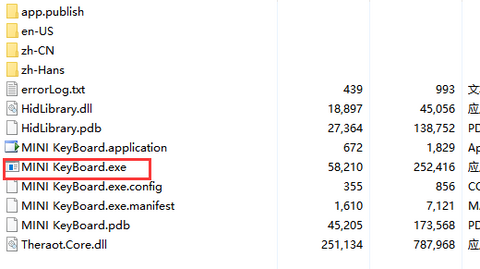
2. 'Mini Keyboard'-Software öffnen


3. Tastenbelegung einrichten
Beispiel 1: Anleitung, um beim Drücken von 'KEY 1' das Wort 'SIKAI' auszugeben

Beispiel 2: Anleitung für 'Lautstärke+' beim Drücken von 'Knopf 1 (K1)'

Beispiel 3: Anleitung für 'Strg + Mausrad nach oben' beim Drehen von 'Knopf 1 (K1)' nach links

Beispiel 4: LED-Beleuchtung – Anleitung, damit eine Taste beim Drücken violett leuchtet

Reihenfolge der Lichtfarben: Rot, Orange, Gelb, Grün, Cyan, Blau, Violett
LED-Modus 0: Beleuchtung aus
LED-Modus 1: Dauerhaft an (alle Tasten)
LED-Modus 2: Schnelles Aufleuchten (von der ersten bis zur letzten Taste)
LED-Modus 3: Schnelles Aufleuchten (von der letzten bis zur ersten Taste)
LED-Modus 4: Leuchten beim Drücken (einzelne Taste)
LED-Modus 5: Weißes Licht (alle Tasten)
4. ‚DELAY‘-Einstellung
-Die ‚DELAY‘-Funktion wird verwendet, wenn zwei Befehle auf einer Taste hintereinander ausgeführt werden sollen.
-Die Einheit für DELAY sind Millisekunden (ms); normalerweise wird ein Wert zwischen 800 und 2000 empfohlen.
Beispiel: So führen Sie die Funktionen ‚Strg+C‘ und ‚Strg+V‘ nacheinander mit einer Taste aus:
--> Erste Taste KEY1 drücken, um ‚Strg+C‘ auszuführen --> DELAY ‚XXX‘ ms --> Zweite Taste KEY1 drücken, um ‚Strg+V‘ auszuführen


Bluetooth-Verbindung
*Je nach Modell ist die Bluetooth-Funktion möglicherweise nicht vorhanden*
Schalten Sie den Bluetooth-Schalter ein, suchen Sie nach "Mini Keyboard" in Ihren Bluetooth-Einstellungen und stellen Sie eine Verbindung her.


Layer-Funktion einstellen
*Je nach Modell ist die Layer-Funktion möglicherweise nicht vorhanden*
Aktivieren Sie die Layer-Taste, um die entsprechende Layer-Funktion einzurichten. (Je nach Produkt können bis zu 3 Ebenen konfiguriert werden.)

1 Kommentar
hi.. i bought macro- mini keyboard..
delay setting not working.
how to change delay parameter?