SikaiCase
SikaiCase 2.4インチ スマートフォン背面カメラ用ワイヤレスセルフィーモニター
SikaiCase 2.4インチ スマートフォン背面カメラ用ワイヤレスセルフィーモニター
受取状況を読み込めませんでした
- 迅速・無料配送
- 30日間の返品ポリシー
- 12か月保証
フレーミングを見てください。今この瞬間に集中しろ。
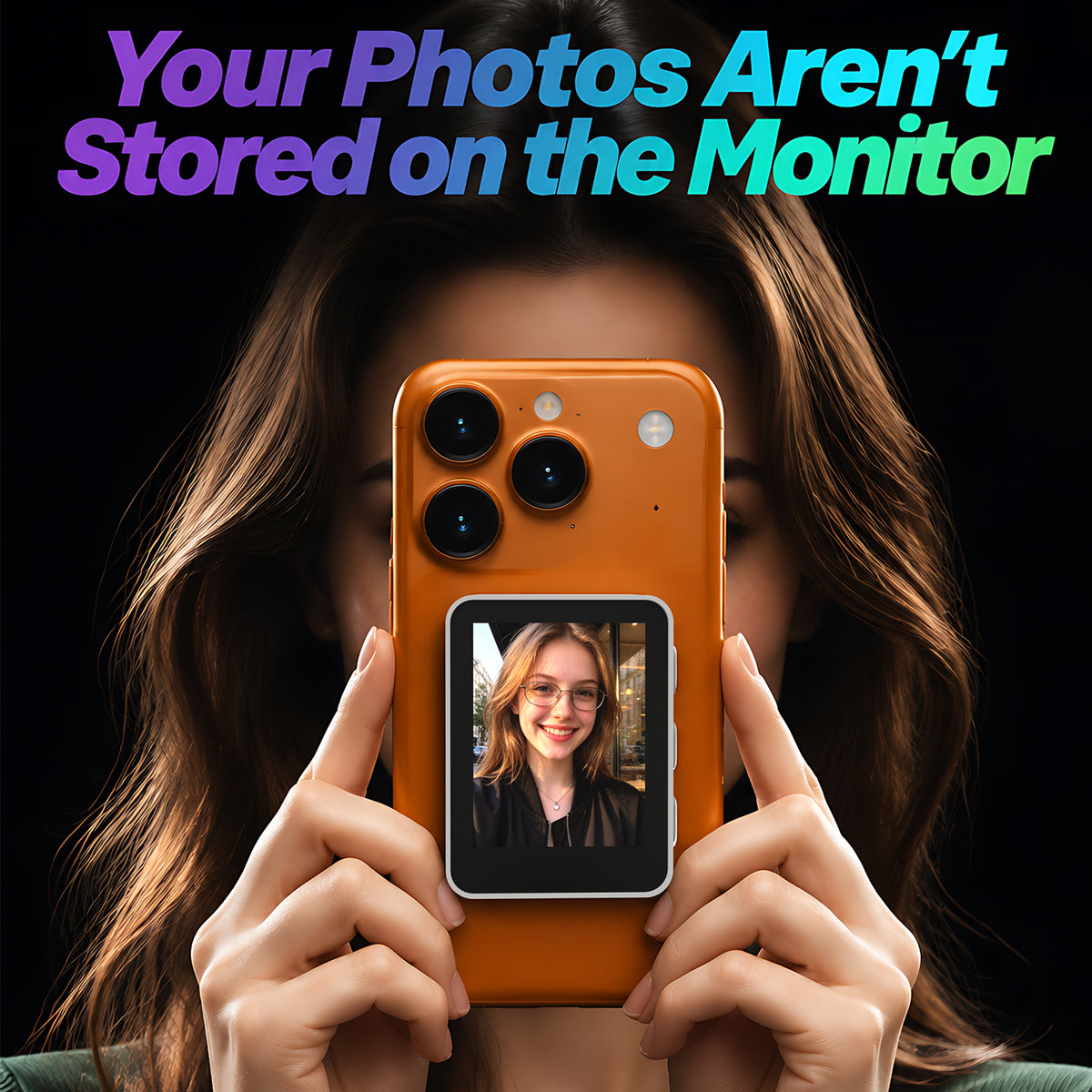
SikaiCase 2.4インチ ワイヤレスセルフィーモニターは、スマートフォンの背面カメラがこちらを向いているときに、画面を明確にプレビューしてくれます。この白 D241B 磁気スクリーンは、写真を撮る前に顔や頭上空間、背景を確認してくれます。一人で旅行するときでも、友人を集まっているときでも、短い動画を撮るときでも構いません。
フレームの中身を推測するのはやめましょう
リアカメラのセルフィーは、写真を撮ってスマホを向き直してもう一度撮ることを意味します。このコンパクトモニターをCommonScopeに接続すると、カメラ側からスマートフォンの画面を確認できます。自分の位置を調整し、全員を視界に集めて、より自信を持ってその瞬間を捉えましょう。
主な利点
- 後方カメラのフレーミングが目に見える: スマホを何度も回すのではなく、レンズの方を見ながら構図を確認してください。
- 2.4インチ ポータブルディスプレイ: ソロポートレート、グループ写真、日常的な動画制作のためのコンパクトプレビュー。
- 磁気アタッチメント: 付属のリングを使って適切な電話機やケースに取り付けるか、電話がしっかりサポートされている間は画面を別に持っておきましょう。
- 物理的なシャッターおよびズームコントロール: 対応するスマホやアプリのセットアップではサイドボタンを使いましょう。iPhone Zoom には以下に説明するアクセシビリティ設定が必要です。
- ワイヤレス画面ミラーリング: CommonScope経由でWi-FiとBluetooth接続;アプリ内の4つの表示モードがミラー表示を調整します。
- USB-C充電式: 付属の製品資料に示された通り、使用期間は約2時間で、充電中の使用はマニュアルでサポートされています。

誰のためのもの?
| ユーザー | 典型的な状況 | 実用的価値 |
|---|---|---|
| 一人旅者 | 肖像画と休暇の思い出 | 誰かにフレーミングを頼むことなく、自分の位置を確認しましょう。 |
| 家族と友人 | グループセルフィーや集まり | シャッターを押す前に顔が見えることを確認してください。 |
| ショートビデオ制作者 | カメラに向かって話すクリップ、衣装、製品デモンストレーション | 背面カメラを使ってヘッドルームと構図をモニターできます。 |
| 日常の携帯電話写真家たち | 自宅や屋外でのカジュアルなポートレート撮影 | 撮影時には取り付けて、撮影後も収納できるコンパクトなプレビュー画面です。 |
ベストフィット: すでに所有しているスマホでフレーミングをよりコントロールしたい人たち。最終的な画質は、やはりスマートフォンのカメラ、照明、設定によって決まります。モニターはカメラの解像度を上げません。
互換性と購入前
- 対応: CommonScopeをインストールし、必要なWi-Fi、Bluetooth、画面放送機能を提供できるiPhoneおよびAndroidスマートフォンに対応しています。
- 必要なアプリ: デバイスまたは付属の取扱説明書のQRコードに従ってください。購入前にお使いのスマートフォンと地域でアプリの利用可能性を確認してください。
- iPhoneズーム: マニュアル→指示に従って「アクセシビリティ→ズーム」の設定を有効にします。Bluetooth を接続したままにしてください。
- 取り付け方法: スマートフォンやケースに適切なフラットな取り付けスペースがあるか確認し、モニターがリアカメラレンズを覆っていないことを確認してください。付属のリングは磁気アタッチを補助します。
- 以下の場合ではありません: スタンドアロンカメラ、有線HDMI監視、アプリ不要の操作、またはミラーリング中に別のWi-Fiネットワークに接続したままにするワークフローなど。
- サードパーティ製アプリをチェックしてください: プレビュー、シャッター、ズームの動作はアプリやオペレーティングシステムによって異なります。すべてのビューティー、ライブストリーミング、カメラアプリへの対応は保証されていません。

デザイン&日常使い
白いボディには3つの物理的なサイドコントロールとUSB-C充電ポートがあります。携帯カメラの自撮り用に画面を取り付けるか、スマホを別の安定した支柱に置いて近くのモニターを使えます。グリップを離す前に、アタッチの強さを確認してください。モニターは電話を運ぶための取っ手ではありません。
製品仕様
| モデル | D241B |
|---|---|
| 画面サイズ | 2.4 インチ |
| カラー | 黒いスクリーンベゼルに白いハウジング |
| 機能 | 背面カメラプレビュー用のスマホ画面ミラーリング |
| コンパニオンアプリ | CommonScope |
| 接続方式 | Bluetooth操作によるWi-Fi画面ミラーリング;どちらも有効のままである必要があります |
| 操作 | 電源/シャッター、ズームイン・ズームアウト |
| ディスプレイ調整 | マニュアルによると、コンパニオンアプリには4つのモードがあります |
| パワー | 内蔵充電式バッテリー;USB-C充電;急速充電はサポートされていません |
| 表示された実行時間 | およそ 2 時間;実際の結果は使用状況や条件によって異なります |
| 自動シャットオフ | マニュアルには、接続されていないまま使用していない 5 分後にシャットダウンすることが指定されています |
| 取り付け | 付属の金属リング付き磁気アタッチメント |
iPhone の接続方法
- モニターを充電し、電源/シャッターボタンを約 3 秒間押し続けて電源を入れます。
- ズームコントロールの場合は有効にします。 ズーム→アクセシビリティ→設定.電話画面が拡大した場合は、マニュアルのジェスチャー指示に従ってください。
- インストールして開く CommonScope.Wi-FiとBluetoothをオンにし、接続や画面放送に必要な権限を許可してください。
- タップ キャスティング開始、モニターの画面に合うデバイス名(通常は CommonScope-xxxx)を選択し、Wi-Fi ネットワークへの参加のプロンプトを受け入れます。
- In スクリーン放送、CommonScope を選択し、タップします 放送開始.
- プレビューが表示されたら、スマホカメラを開き、背面カメラを選択してフレーミングを確認します。撮影前にシャッターとズームのコントロールをテストしましょう。
Androidスマートフォンの接続方法
- モニターの電源を入れ、付属のマニュアルに従ってGoogle Playまたはデバイスに表示されるQRコードからCommonScopeをインストールしてください。
- Wi-FiとBluetoothを有効にし、アプリを開き、必要な接続および画面共有の権限指示に従ってください。
- タップ キャスティング開始、対応するデバイスを選択し、初回Bluetoothペアリングを確認します。
- 電話画面がモニターに表示されたら、表示モードを選択し、カメラを開きます。スマホでリアカメラのプレビューと操作をテストしてください。

充電とケア
付属のUSB-A to USB-Cケーブルと、適切な標準USB電源で充電してください。取扱説明書には、充電中は赤いインジケーターが点灯し、満充電になると消えると書かれています。充電中の使用もサポートされています。急速充電はそうではありません。モニターを乾燥させ、柔らかい布で拭き、極端な温度や長時間の直射日光、衝撃から保護してください。携帯電話をきついポケットやバッグに入れる前に、必ず取り出してください。
含まれるもの
- 1 × D241B 2.4インチ 白いセルフィーモニター
- 1 ×磁気アタッチメントリング
- 1 × USB-A to USB-C ケーブル
- 1 ×ユーザーマニュアル
携帯電話、ケース、三脚、壁充電器、ライフスタイル小道具は含まれていません。

重要な注意事項
- マニュアルによると、ミラーリング時はモニターのWi-Fi接続を使用し、他のWi-Fiネットワークに同時に接続することはできません。
- 別個の電話画面録画セッションはミラーリングと競合することがあります。カメラのビデオ録画は別の機能です。
- Wi-Fi環境が混雑している場合、ワイヤレスプレビューは遅延が発生することがあります。映像が遅れた場合はデバイスを近づけてください。
- ズームコントロールは光学ズームレンズを追加したり、スマホカメラのハードウェアを改善したりするものではありません。挙動はスマホや設定、アプリによって異なります。
- 画面は電話の内容をミラーリングします。プレビューを他の人と共有する前に、センシティブなコンテンツを閉じたり通知を管理したりできます。
よくある質問
1 。これはカメラですか、それともモニターですか?
ワイヤレスプレビューモニターです。スマートフォンが写真や動画を撮影します。モニターは背面カメラを向いて構図を確認するのに役立ちます。
2 。どのバージョンを受け取るのでしょうか?
このリスティングは 2.4インチ スクリーンと白いハウジングを持つ D241B のものです。写真に写っている携帯電話と三脚は含まれていません。
3 。アプリは必要ですか?
はい。付属のマニュアルに従って、App Store、Google Play、または電源入りしたモニターに表示されるQRコードを使用してCommonScopeをインストールしてください。
4 。iPhoneとAndroidで動作しますか?
マニュアルにはiPhoneとAndroid向けのセットアップが記載されています。お使いのスマートフォンは、コンパニオンアプリをサポートし、必要なWi-Fi、Bluetooth、および画面放送の権限が必要です。アプリの可用性や機能はOSのバージョンや地域によって異なる場合があります。すべてのモデルやサードパーティ製カメラアプリとの互換性は保証されていません。
5 。iPhoneのズームボタンを有効にするにはどうすればいいですか?
マニュアルに従ってください:「設定→アクセシビリティ→ズーム→オン」に設定し、Bluetoothが接続されていることを確認してください。スマホの画面が拡大された場合、マニュアルでは3本指でトリプルタップすると元の画面を復元するよう指示されています。Zoom の挙動はスマートフォンとアプリによって異なります。このモニターには光学ズームレンズは搭載されていません。
6 。通常のWi-Fiネットワークを同時に使えますか?
マニュアルによると、使用中はモニターのWi-Fiに接続し、他のWi-Fiデバイスやネットワークには同時に接続できません。それに合わせて撮影のワークフローを計画しましょう。
7 。ミラーリング中にスマホの画面録画を使えますか?
マニュアルには、別途画面録画を行うと、真っ黒やフリーズしたプレビューが発生する可能性があると警告されています。ミラーリングする前にそのセッションを停止してください。これは、スマートフォンのカメラで動画を録画するのとは違います。
8 。どうやって写真を撮ればいいですか?
接続してカメラモードを選択したら、電源ボタン/シャッターボタンを短く押して写真を撮ります。マニュアルには、電話がビデオモードに入っているときに録画を開始する方法についても説明されています。撮影前に選択したカメラアプリでコントロールの挙動をテストしましょう。
9 。モニターを外して別に持つことはできますか?
はい、安全にサポートされている間は、近くで手持ちのプレビューとして使うことができます。無線性能は距離、障害物、干渉に依存します。固定の送信距離は約束されていません。
10 。モニターはどのように取り付けられていますか?
磁気マウントを使用しています。付属の金属リングは、適切な電話機やケースの表面に取り付けるための取り付けポイントを提供します。使用前にカメラ周辺のクリアランスと接着力を確認してください。厚いケースや凹凸、テクスチャーのあるケースは取り付けに影響を及ぼすことがあります。
11 。バッテリーはどのくらい持ちますか?
付属の製品画像では、およそ2時間の使用時間が示されています。実際の実行時間は設定、接続状況、温度、バッテリー状態によって異なります。長距離撮影の前に充電しましょう。
12 。充電中でも使えますか?
はい、マニュアルによると。付属のUSB-A対USB-Cケーブルを、適切な標準USB電源に接続してください。急速充電はサポートされていません。
13 。なぜプレビューが遅延したり接続が切断されたりするのですか?
バッテリーを確認し、Wi-FiとBluetoothを有効にしたままにし、選択したデバイスを確認してからスマホを近づけてください。近くのWi-Fiトラフィックがプレビューに影響を与えることがあります。モニターは最初にペアリングされた電話を記憶しているので、ユーザーを変更する際にはアクティブな接続を確認してください。
14 。iPhoneは接続しても画像が表示されなかったらどうしますか?
CommonScope のネットワーク権限を確認し、画面放送セッションを再度開始してください。マニュアルには、Wi-Fiや携帯通信の権限を拒否すると、Wi-FiとBluetoothが接続されているように見えてもミラーリングが妨げられると記されています。
15 。どこで助けを得られますか?
メール sikaicase@sikaiglobal.com ご注文番号、端末モデル、オペレーティングシステムのバージョン、そして接続問題の説明を記載してください。
写真の中で自分の居場所を空けてください
ソロ旅行ポートレートから自宅での短いクリップまで、その瞬間が過ぎ去る前にフレーミングを見てください。小さな画面のおかげで、画面にとどまり、自分が作っているものを楽しめます。
Apple、iPhone、Android、CommonScopeはそれぞれの所有者に帰属しています。 SikaiCase は独立したアクセサリーブランドであり、これらの企業とは提携も推奨もしていません。名前はセットアップや互換性を説明するためのみ使用されます。