
미니 키보드를 사용하고 설치하는 방법
SIKAICASE 고객 지원
미니 키보드를 사용하고 설치하는 방법
1:소프트웨어 다운로드
——>왼쪽 링크를 클릭하시고 다운로드하세요!
——>왼쪽 링크를 클릭하시고 다운로드하세요!
*주의:2키,3키 유선타입은 구버전을 이용하셔야 합니다.연결을 안되면 소프트웨어를 바꿔 해 보세요.
2:다운로드 후 애플리케이션 루틴 "MINI KeyBoard.exe"를 엽니다.
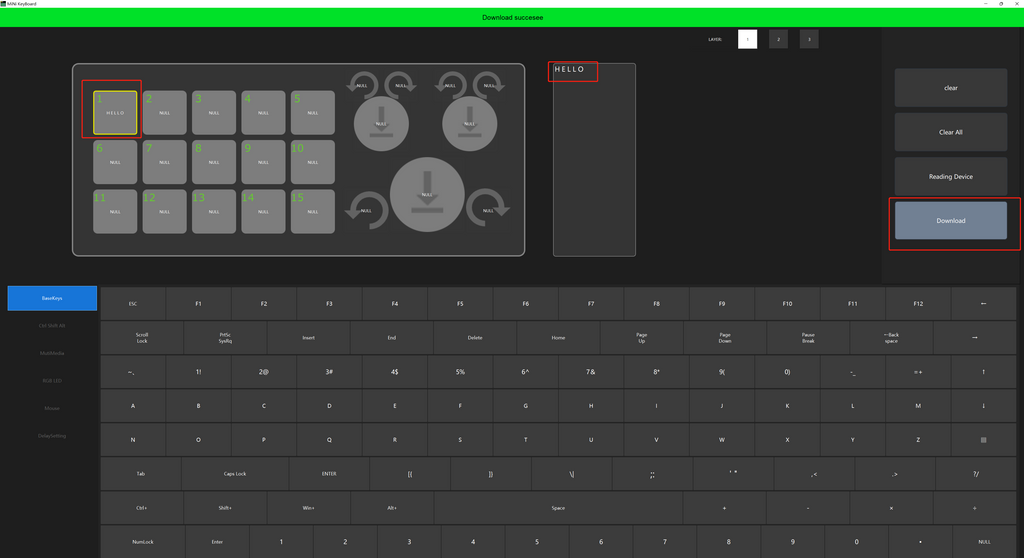
3:케이블로 연결해서 셋팅하세요. 원하는 기능을 설정합시다.
예를 들어, "hello" 단축 언어로 키를 설정하십시오.
설정하려는 좌측 위에 키1을 클릭하고, 중앙의 “빈 입력 창구”에서 화면에서 나온 키보드로 "hello"를 입력한 후 우측 “다운로드 버튼”을 클릭하십시오.
다운로드하시면 하나 키의 전체 설정이 완료됩니다.
이 과정을 반복하시면 됩니다.
* 주의: “Disconnected”를 나오시면 케이블을 바꾸거나 포트를 빠꿔서 이용해 봅니다.그래도 안 되면 이메일로 연락해 주세요.
이메일 주소는 yinfishcoupang@gmail.com.
영상이나 사진을 참부해 주시고 문의하세요.
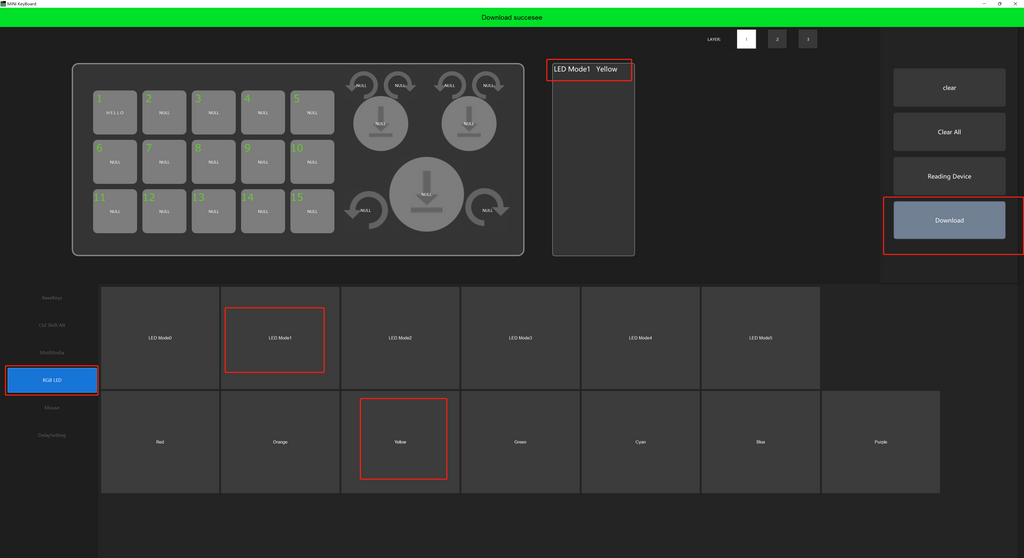
4. RGB 라이트: 빨강、주황、노랑、초록、청록、파랑、보라.
LED 모드0: 라이트 끄기.
LED 모드1: 계속 켜기 (모든 키)
LED 모드2: 빠른 점멸 (첫 번째부터 마지막 키까지)
LED 모드3: 빠른 점멸 (마지막부터 첫 번째 키까지)
LED 모드4: 누를 때 켜짐 (단일 키)
LED 모드5: 흰색 라이트 (모든 키)
참고: 백라이트는 USB 케이블을 연결하셔야 합니다.
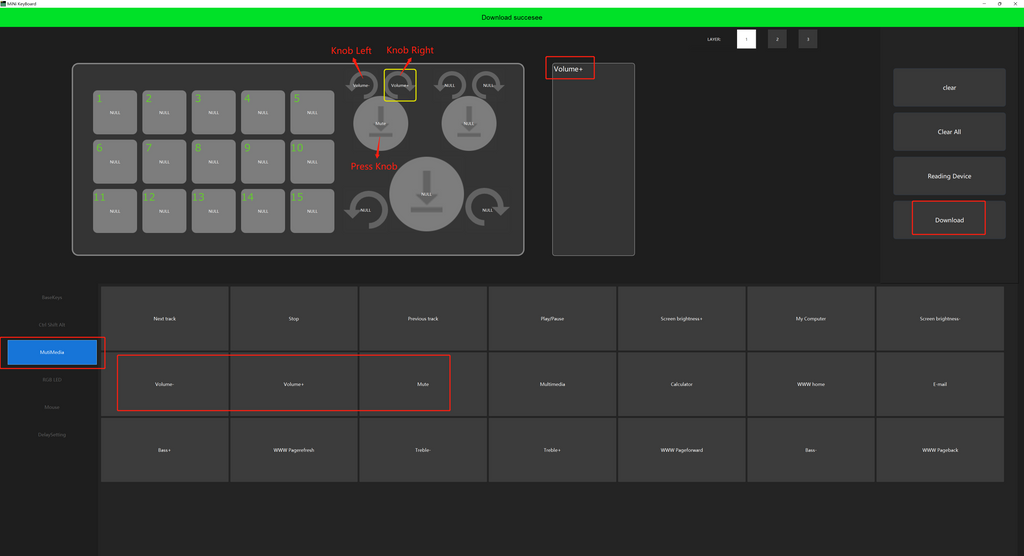
5. 노브 조절 다이얼 설정
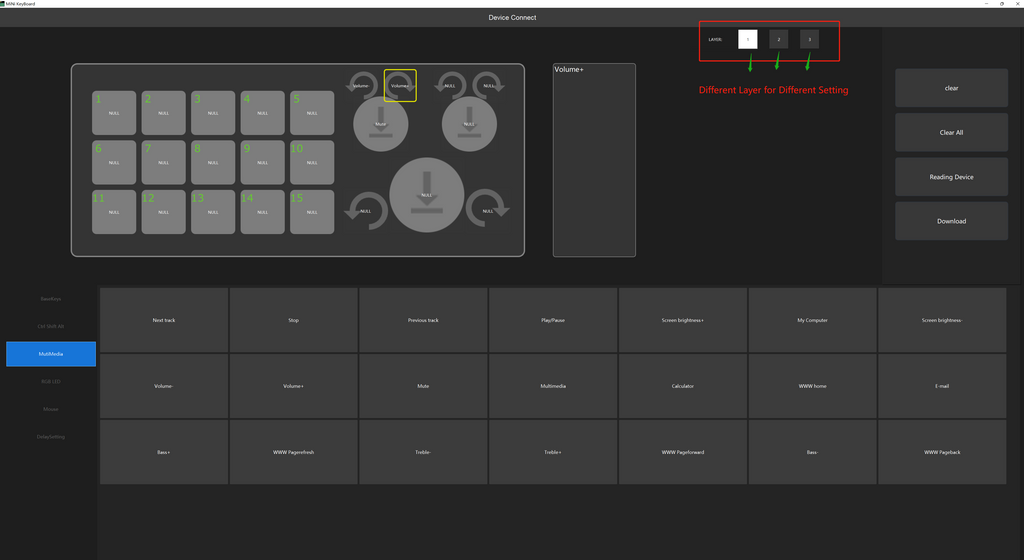
6. 레이어 전환 (다기능을 위한 다른 레이어)
레이어기능 있스면 위에 있는 “1/2/3”클릭하시면 됩니다. 똑같은 키를 3개 기능을 셋팅할 수 있습니다.
레이어는 “블루투스 타입”만 있는 기능입니다.
7. 추가 설정:
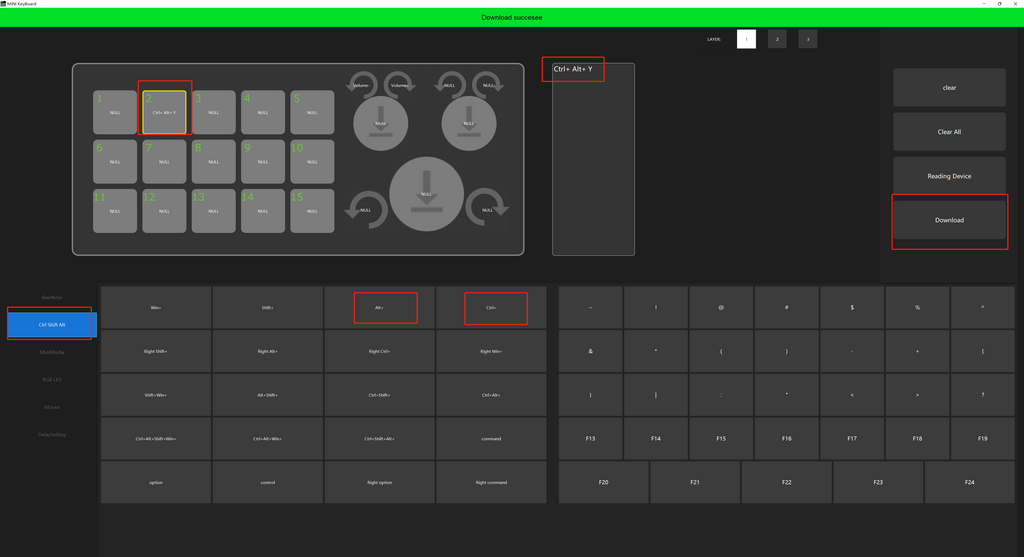
원 키 깨우기 소프트웨어: 소프트웨어의 단축키를 설정하고 키보드에도 설정합니다

더 많은 질문이 있으시면 언제든지 저희 서비스에 문의하시면 더 자세한 설명을 제공해 드리겠습니다.
이메일 주소는 yinfishcoupang@gmail.com.
SikaiCase 미니 키보드
나에게 맞는 프로그래밍 미니 키보드
작고 간편한 2키 단축키 패드부터 회전 노브가 달린 15키 모델까지 비교해 보세요. 상품 페이지에서 USB-C 유선 모델과 Bluetooth + 2.4G 무선 모델을 확인할 수 있습니다.

인기 미니 키보드 구성
간단한 단축키에는 소형 모델을, 편집·미디어 제어·업무·게임에는 회전 노브가 달린 모델을 선택해 보세요.


어떤 모델을 고를지 고민되시나요?
한 상품 페이지에서 키 개수, 노브 구성, 색상, 연결 방식을 비교할 수 있습니다. 주문 전 옵션 이름을 확인해 선택한 모델이 유선인지 무선인지 확인하세요.
프로그래밍 미니 키보드 전체 보기