
News

Mini Keyboard Software Setting【Japanese】
SIKAI CASE マクロキーボード用ソフトウェア ユーザーマニュアル (ご利用中は何か問題があれば、ぜひ我々にご連絡ください、品質保証付きで誠意に対応いたします) 仕様詳細 キーボード軸体:赤軸 製品材質:PC バッテリーの種類:200-400mAh バッテリー出力:5V/1A バッケージ内容:キーボード*1、USBケーブル*1、2.4Gレシーバー*1(部分型番) 接続性:USB有線接続 / Bluetooth接続 / 2.4G接続 (ご注意:有線接続のみ対応の型番はBluetoothと2.4G接続に対応しておらず、レシーバーが付属しておりません) 弊社製品カスタムキーボード使用説明を紹介させていただきます 1、まず、専用ソフトウェアをダウンロードしておいてください 最新バージョン(Windows) (ご注意:ソフトのファイルは20M以上になりますので、下記urlからダウンロードしてください) https://drive.google.com/drive/folders/1bvQ4usdVAJd6rRhIxRQeIBcOMWSRjVal 前の通用バージョン(Windows):Click to Download 16キー3ノブ専用ソフト (こちらをクリックして、ソフトウェアのダウンロードをお願いいたします) フットペダル専用ソフト (こちらをクリックして、ソフトウェアのダウンロードをお願いいたします) 二層ノブ専用ソフト (こちらをクリックして、ソフトウェアのダウンロードをお願いいたします)...
Mini Keyboard Software Setting【Japanese】
SIKAI CASE マクロキーボード用ソフトウェア ユーザーマニュアル (ご利用中は何か問題があれば、ぜひ我々にご連絡ください、品質保証付きで誠意に対応いたします) 仕様詳細 キーボード軸体:赤軸 製品材質:PC バッテリーの種類:200-400mAh バッテリー出力:5V/1A バッケージ内容:キーボード*1、USBケーブル*1、2.4Gレシーバー*1(部分型番) 接続性:USB有線接続 / Bluetooth接続 / 2.4G接続 (ご注意:有線接続のみ対応の型番はBluetoothと2.4G接続に対応しておらず、レシーバーが付属しておりません) 弊社製品カスタムキーボード使用説明を紹介させていただきます 1、まず、専用ソフトウェアをダウンロードしておいてください 最新バージョン(Windows) (ご注意:ソフトのファイルは20M以上になりますので、下記urlからダウンロードしてください) https://drive.google.com/drive/folders/1bvQ4usdVAJd6rRhIxRQeIBcOMWSRjVal 前の通用バージョン(Windows):Click to Download 16キー3ノブ専用ソフト (こちらをクリックして、ソフトウェアのダウンロードをお願いいたします) フットペダル専用ソフト (こちらをクリックして、ソフトウェアのダウンロードをお願いいたします) 二層ノブ専用ソフト (こちらをクリックして、ソフトウェアのダウンロードをお願いいたします)...
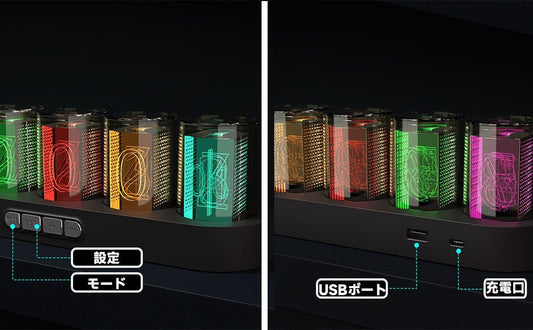
RGB フルカラー時計 取り扱い説明書
RGB フルカラー時計 表示モード設定: RGB フルカラー時計は多彩のクールな表示モードをサポートしており、4 つのボタンで自由に切り替えることができます。 モード1:時間調節モード モード2:年月日調整モード モード 3: 個別に色を調整するモード モード 4: レインボーファストグラデーションモード モード 5: 呼吸モード モード 6:カラーフローモード モード 7:フラッシュモード モード 8: ストップウォッチモード モード 9: フロップモード *時間設定 MODE ボタンを押してモード...
RGB フルカラー時計 取り扱い説明書
RGB フルカラー時計 表示モード設定: RGB フルカラー時計は多彩のクールな表示モードをサポートしており、4 つのボタンで自由に切り替えることができます。 モード1:時間調節モード モード2:年月日調整モード モード 3: 個別に色を調整するモード モード 4: レインボーファストグラデーションモード モード 5: 呼吸モード モード 6:カラーフローモード モード 7:フラッシュモード モード 8: ストップウォッチモード モード 9: フロップモード *時間設定 MODE ボタンを押してモード...
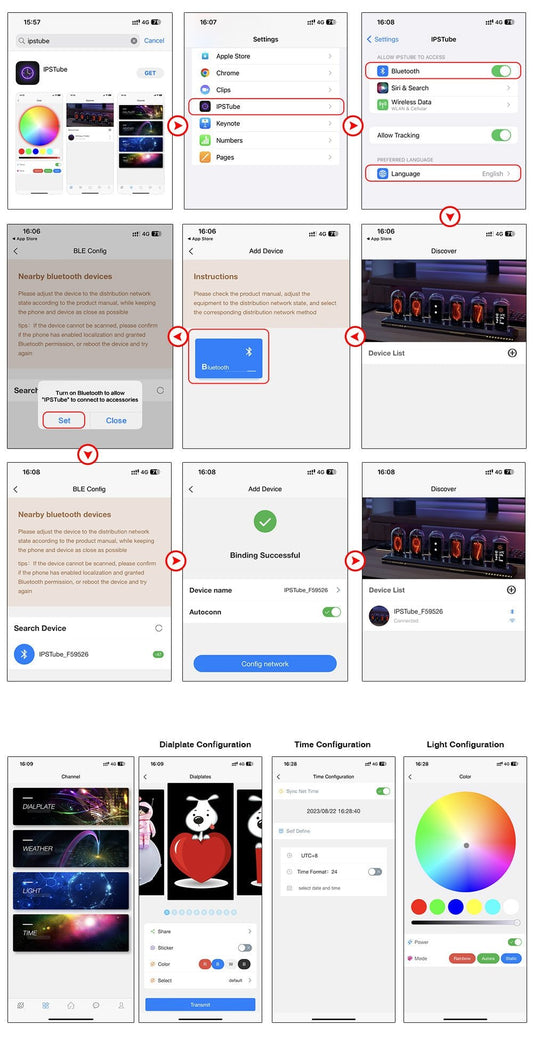
IPS ニキシー管 時計取り扱い説明書
IPS ニキシー管 時計取り扱い説明書 パッケージ内容: IPSニキシー管時計 Type-Cケーブル クリーニングクロス スイッチ操作: スイッチを1回押す:文字盤設定の切替ができます。 スイッチを2回続けて押す:天気表示をオン/オフにします。 スイッチを3秒間長押し:電源のオンとオフ。 アプリ登録と接続: ステップ①:まず、携帯電話の Bluetooth、位置情報、WiFi をオンにします。 ステップ②:下記のQRコードをスキャンして、アプリ「IPSTube」をダウンロードし、インストールしてください。 ステップ③:ログイン方法について 【ゲストモード】“Try as Guest”を選択して、ゲストモードに入ります。ログインした状態で「Device List」をクリックし、Bluetooth ペアリングに入ります。 【メールログイン】モバイルページの下にあるメールアイコンを選択して、メールアドレスを入力してログイン用の確認コードを取得します。ログインした状態で「Device List」をクリックし、Bluetooth ペアリングに入ります。 ステップ④:2番目のアイコンをクリックすると、文字盤設定、天気設定、ライト設定、時刻設定ができます。モバイルページの右下をクリックして、権限の設定、デバイス情報の表示、WiFiの接続が可能です。 文字盤設定: ①写真を選択: 文字盤設定画面の上部中央に0- 9の番号があり、各番号の写真をDIYできます。 ②数字ステッカー:オン/オフにすることができ、オンの場合 (画像上に対応する番号が表示されます)、オフの場合は表示しません。...
IPS ニキシー管 時計取り扱い説明書
IPS ニキシー管 時計取り扱い説明書 パッケージ内容: IPSニキシー管時計 Type-Cケーブル クリーニングクロス スイッチ操作: スイッチを1回押す:文字盤設定の切替ができます。 スイッチを2回続けて押す:天気表示をオン/オフにします。 スイッチを3秒間長押し:電源のオンとオフ。 アプリ登録と接続: ステップ①:まず、携帯電話の Bluetooth、位置情報、WiFi をオンにします。 ステップ②:下記のQRコードをスキャンして、アプリ「IPSTube」をダウンロードし、インストールしてください。 ステップ③:ログイン方法について 【ゲストモード】“Try as Guest”を選択して、ゲストモードに入ります。ログインした状態で「Device List」をクリックし、Bluetooth ペアリングに入ります。 【メールログイン】モバイルページの下にあるメールアイコンを選択して、メールアドレスを入力してログイン用の確認コードを取得します。ログインした状態で「Device List」をクリックし、Bluetooth ペアリングに入ります。 ステップ④:2番目のアイコンをクリックすると、文字盤設定、天気設定、ライト設定、時刻設定ができます。モバイルページの右下をクリックして、権限の設定、デバイス情報の表示、WiFiの接続が可能です。 文字盤設定: ①写真を選択: 文字盤設定画面の上部中央に0- 9の番号があり、各番号の写真をDIYできます。 ②数字ステッカー:オン/オフにすることができ、オンの場合 (画像上に対応する番号が表示されます)、オフの場合は表示しません。...