
News

カスタマイズ対応ミニキーボード取扱説明書(有線モデル)
SIKAI CASE / BRIMFORD このたびは弊社の製品をご購入いただき、誠にありがとうございます。 ご使用前にこの説明書をお読みになり取扱の注意事項をよくご理解の上ご使用ください。 ご使用中にご不明な点がございましたら、注文履歴から販売元までお気軽にお問い合わせください。 取扱説明書および本ページに掲載されている製品画像は、使用方法を説明するための参考例です。そのため、ご購入いただいた製品と外観が異なる場合がございます。ただし、各キーやノブの操作方法は共通しており、同じ取扱説明書をご利用いただけます。ぜひ取扱説明書および本ページに掲載されている操作ガイドをご参照ください。 知りたい項目へすぐにアクセス ボタンをクリックすると、該当する説明へ移動します。 01ソフトウェアのダウンロード↓ 02ソフトウェアの起動と接続↓ 03キーとノブの機能設定↓ 04ご使用上の注意↓ 05ライトの設定方法↓ 06遅延設定(DelaySetting)↓ 07Macで開けない場合↓ 08よくある質問(FAQ)↓ 01 ソフトウェアのダウンロード 最新バージョン(Windows): ここをクリックしてダウンロード Macシステム対応 ここをクリックしてダウンロード ※Appleシリコン搭載Macでは、Mac用ソフトのインストール時に、Rosettaのインストールを求めるメッセージが表示される場合があります。RosettaはAppleが提供する公式ソフトウェアですので、安心してインストールしてください。また、macOS 28以降でRosettaが利用できなくなり、本ソフトウェアが使えなくなるのではないかとご心配のお客様もいらっしゃいます。現在、Apple Siliconにネイティブ対応したMac用ソフトウェアを開発しており、ご安心ください。 ※Intelプロセッサ搭載のMacには影響ありません。 2023年以前の旧バージョン(Windows):ここをクリックしてダウンロード ※※※ソフトウェアは予告なくアップデートされる場合があります。キーボードを接続してソフトウェアを起動しても反応しない場合は、製品自体の問題ではなく、ソフトウェアのバージョンが原因の可能性があります。ソフトウェアの使用中に問題が発生した場合は、注文履歴から販売元へお問い合わせください。 ※※ソフトウェアを起動した際、画面のレイアウトがご使用のキーボードと異なる場合があります。キーボードを有線接続すると、ソフトウェアの画面が対応するキーボードのレイアウトに自動的に切り替わります。...

Custom RGB Control Knob Keyboard Firmware
Firmware to download: 1)For Windows:Click here to download 2)For macOS:Click here to download
Custom RGB Control Knob Keyboard Firmware
Firmware to download: 1)For Windows:Click here to download 2)For macOS:Click here to download
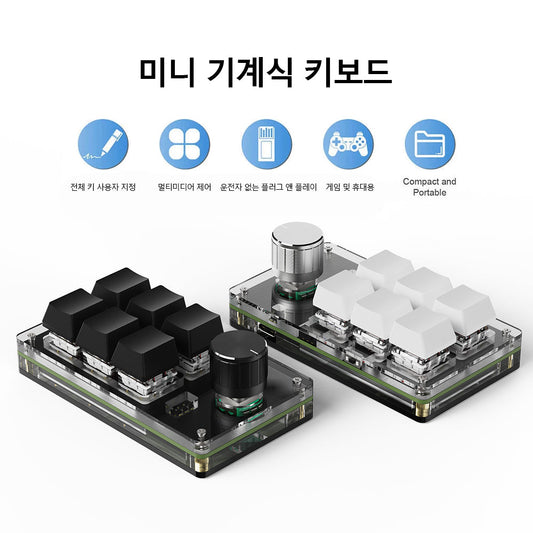
미니 키보드를 사용하고 설치하는 방법
SIKAICASE 고객 지원 미니 키보드를 사용하고 설치하는 방법 1:소프트웨어 다운로드 최신 버전 소프트웨어 다운로드——>왼쪽 링크를 클릭하시고 다운로드하세요! 구 버전 소프트웨어 다운로드——>왼쪽 링크를 클릭하시고 다운로드하세요! *주의:2키,3키 유선타입은 구버전을 이용하셔야 합니다.연결을 안되면...
미니 키보드를 사용하고 설치하는 방법
SIKAICASE 고객 지원 미니 키보드를 사용하고 설치하는 방법 1:소프트웨어 다운로드 최신 버전 소프트웨어 다운로드——>왼쪽 링크를 클릭하시고 다운로드하세요! 구 버전 소프트웨어 다운로드——>왼쪽 링크를 클릭하시고 다운로드하세요! *주의:2키,3키 유선타입은 구버전을 이용하셔야 합니다.연결을 안되면...
RGB フルカラー時計 取り扱い説明書
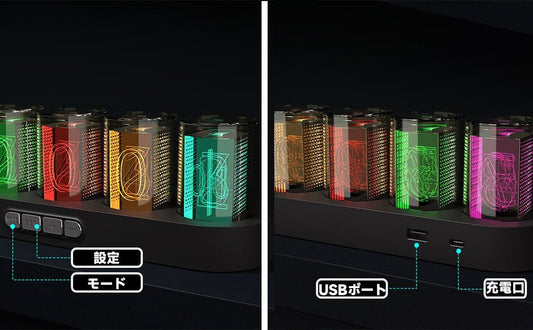
RGB フルカラー時計 表示モード設定: RGB フルカラー時計は多彩のクールな表示モードをサポートしており、4 つのボタンで自由に切り替えることができます。 モード1:時間調節モード モード2:年月日調整モード モード 3: 個別に色を調整するモード モード 4: レインボーファストグラデーションモード モード 5: 呼吸モード モード 6:カラーフローモード モード 7:フラッシュモード モード 8: ストップウォッチモード モード 9: フロップモード *時間設定 MODE ボタンを押してモード...
RGB フルカラー時計 取り扱い説明書
RGB フルカラー時計 表示モード設定: RGB フルカラー時計は多彩のクールな表示モードをサポートしており、4 つのボタンで自由に切り替えることができます。 モード1:時間調節モード モード2:年月日調整モード モード 3: 個別に色を調整するモード モード 4: レインボーファストグラデーションモード モード 5: 呼吸モード モード 6:カラーフローモード モード 7:フラッシュモード モード 8: ストップウォッチモード モード 9: フロップモード *時間設定 MODE ボタンを押してモード...
IPS ニキシー管 時計取り扱い説明書
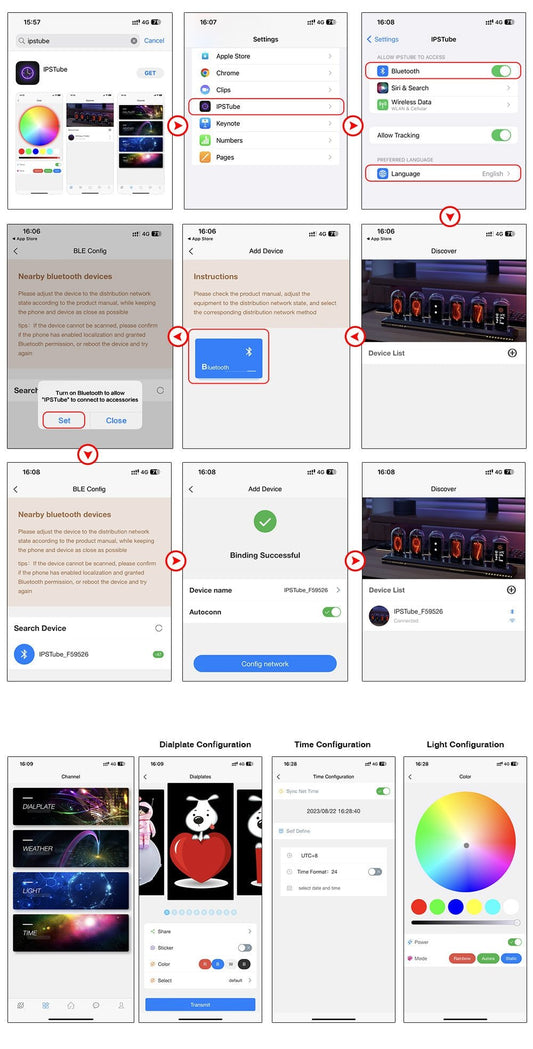
IPS ニキシー管 時計取り扱い説明書 パッケージ内容: IPSニキシー管時計 Type-Cケーブル クリーニングクロス スイッチ操作: スイッチを1回押す:文字盤設定の切替ができます。 スイッチを2回続けて押す:天気表示をオン/オフにします。 スイッチを3秒間長押し:電源のオンとオフ。 アプリ登録と接続: ステップ①:まず、携帯電話の Bluetooth、位置情報、WiFi をオンにします。 ステップ②:下記のQRコードをスキャンして、アプリ「IPSTube」をダウンロードし、インストールしてください。 ステップ③:ログイン方法について 【ゲストモード】“Try as Guest”を選択して、ゲストモードに入ります。ログインした状態で「Device List」をクリックし、Bluetooth ペアリングに入ります。 【メールログイン】モバイルページの下にあるメールアイコンを選択して、メールアドレスを入力してログイン用の確認コードを取得します。ログインした状態で「Device List」をクリックし、Bluetooth ペアリングに入ります。 ステップ④:2番目のアイコンをクリックすると、文字盤設定、天気設定、ライト設定、時刻設定ができます。モバイルページの右下をクリックして、権限の設定、デバイス情報の表示、WiFiの接続が可能です。 文字盤設定: ①写真を選択: 文字盤設定画面の上部中央に0- 9の番号があり、各番号の写真をDIYできます。 ②数字ステッカー:オン/オフにすることができ、オンの場合 (画像上に対応する番号が表示されます)、オフの場合は表示しません。...